1. Общая информация
Электронная книга представляет собой сложноструктурный лонгрид который состоит из нескольких проектов одного пользователя, которые выступают в качестве глав созданной книги.
Каждая глава является проектом с поддержкой всех доступных блоков. Главу можно создать как с нуля, так и через загрузку готового проекта. Переключение между главами осуществляется через отдельную панель навигации.
Подробнее о создании и загрузке проектов.
Электронная книга может быть выставлена на продажу и иметь маску защиты изображений с целью избежания плагиата до покупки книги.
Создание, редактирование и управление электронными книгами под авторством пользователя осуществляется на ресурсах books.gallllery.com и books.gallllery.ru.
2. Краткое руководство
Создать электронную книгу
Авторизоваться на books.gallllery.com → Нажать Создать книгу → Ввести название проекта (название книги), настроить доступность и условия продажи и защиты → Нажать Создать главу или Добавить главу из существующего проекта → Отредактировать главу → Нажать Выход → Добавить еще несколько глав (при необходимости) → Нажать Опубликовать.
Редактировать электронную книгу
Авторизоваться на books.gallllery.com → Перейти в Профиль → Открыть вкладку Книги → Найти нужную книгу → Навести курсор на три точки и выбрать Редактировать → После завершения редактирования нажать Опубликовать.
Удалить электронную книгу
Авторизоваться на books.gallllery.com → Перейти в Профиль → Открыть вкладку Книги → Найти нужную книгу → Навести курсор на три точки и выбрать В черновики → Перейти на вкладку Черновики книг → Навести курсор на три точки и выбрать Удалить.
3. Создание электронной книги
Для создания электронной книги необходимо Авторизоваться на books.gallllery.com и нажать кнопку Создать книгу (в правом верхнем углу страницы сайта).
Далее пользователь будет направлен в раздел создания электронной книги, в котором требуется ввести Название проекта. Этим названием в дальнейшем будет являться название Всей созданной книги.
Галочки Книга на продажу и Защита изображений не являются обязательными и автор книги может выставлять их по желанию.
Далее автору книги необходимо добавить главу книги. Это можно сделать нажатием на Создать главу (черная кнопка на изображении выше). Автор будет перенаправлен в стандартный раздел создания и редактирования проекта.
Подробнее о создании и загрузке проектов.
Чтобы при завершении создания и редактирования главы она была добавлена в книгу, в правом верхнем углу необходимо нажать Выход. Глава будет успешно добавлена.
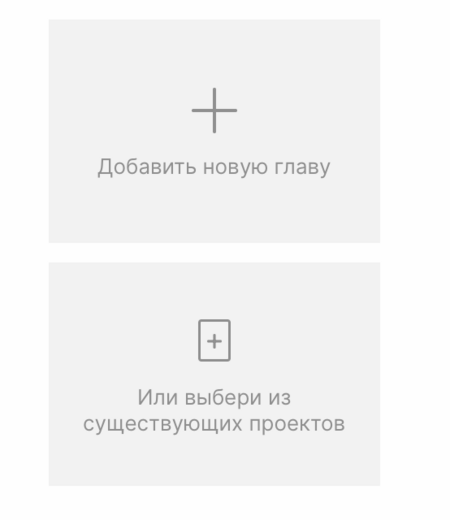
Также добавить главу можно при помощи кнопки Добавить новую главу ниже на странице или выбрав существующий проект автора, который будет размещен в книге в качестве главы.
ВАЖНО: Обложка Первой созданной главы или первого выбранного проекта автоматически становится обложкой всей книги автора. Теги (в том числе и образовательные), которые размещены в главах книги, будут относиться ко всей книге в целом.
При добавлении главы книги через проект автор будет перенаправлен на список доступных для добавления проектов.
Чтобы добавить проект в качестве главы, необходимо поставить галочку в кружок в верхнем левом углу превью проекта и нажать на кнопку Отправить.
Глава и ее содержание с тегами будут добавлены в книгу.
Добавленные главы отображаются в нижней части страницы рядом с кнопками Добавления новой главы или Выбора главы через проект.
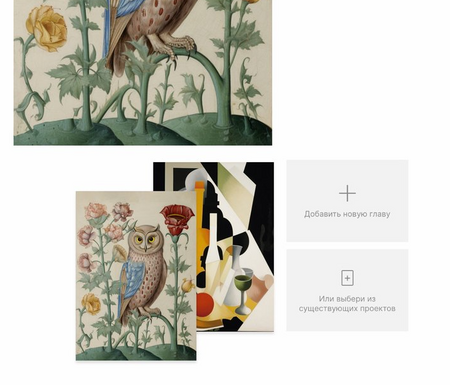
Порядок глав в книге можно менять перетащив нужную главу на нужное место курсором мыши.
Обложка первой главы, которую перетащил автор, автоматически становится обложкой книги.
Созданная книга будет доступна в разделе Книги профиля пользователя.
Книга будет размещена на платформе и будет иметь указание автора, защиту изображений (в зависимости от того, была ли установлена галочка защиты при создании книги) и навигацию по главам книги в верхнем правом углу.
4. Редактирование электронной книги
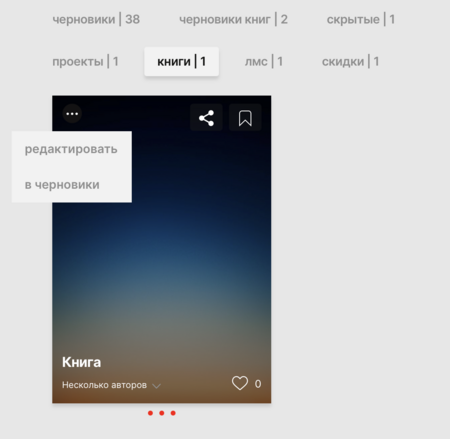
Для редактирования электронной книги требуется:
Авторизоваться на books.gallllery.com → Перейти в Профиль → Открыть вкладку Книги → Найти нужную книгу → Навести курсор на три точки и выбрать Редактировать → После завершения редактирования нажать Опубликовать.
Редактирование осуществляется точно таким же способом, как и при создании книги.
5. Удаление электронной книги
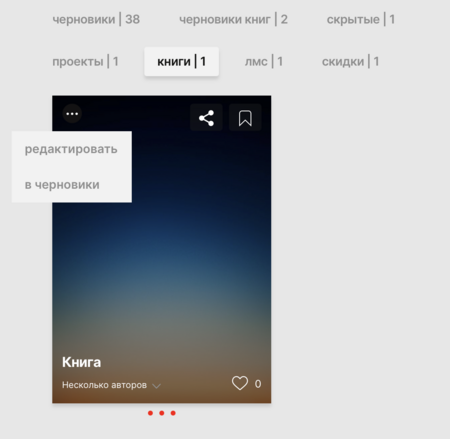
Для удаления электронной книги требуется:
Авторизоваться на books.gallllery.com → Перейти в Профиль → Открыть вкладку Книги → Найти нужную книгу → Навести курсор на три точки и выбрать В черновики.
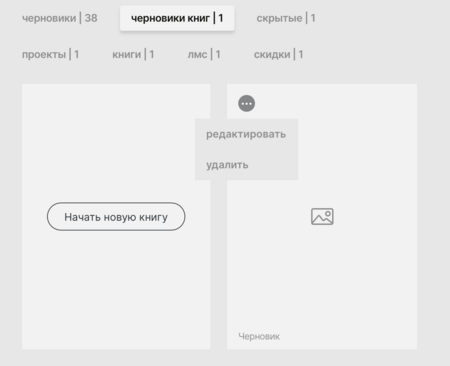
Перейти на вкладку Черновики книг → Навести курсор на три точки и выбрать Удалить.
Книга будет удалена со всеми созданными главами и материалами. Проекты, которые использовались в качестве главы (Выбрать существующий проект), не будут удалены и останутся у пользователя.
По всем вопросам, которые касаются работы на платформе, Вы можете обращаться в поддержку Школы дизайна НИУ ВШЭ.
E-mail: support@hsedesign.ru